
Gelezen op Anton‘s blog https://blog.huiz.net
en met zijn toestemming overgenomen.
In AutoCAD is het al lange tijd mogelijk om een Coordinate System in te stellen. Dit is een complexe handeling, in AutoCAD Map 3D en Civil 3D gaat dat veel eenvoudiger. Daar kun je een Coordinate System instellen via een dialoogvenster. Een Coordinate System is een beschrijving van de projectie, bijvoorbeeld het Rijksdriehoekstelsel in Nederland. De Coordinate System kan gebruikt worden voor conversie van en naar WGS84 (of in Europa ETRS89).
In AutoCAD heb je er verder geen voordeel aan omdat je altijd in coördinaten werkt. Pas bij het importeren of exporteren van Lat/Lon waarden of het toepassen van een achtergrondkaart heb je een Coordinate System nodig. Voor Nederland had je tot en met AutoCAD 2021 de volgende Coordinate Systems tot je beschikking:
- Netherlands RD New met EPSG;28992
- Netherlands RD Old met EPSG:28991
- Netherlands RD zonder EPSG code
Doorgewinterde GIS-gebruikers wisten het zeker; EPSG:28992 is het meest zuiver om toe te passen. Dat wordt in alle fatsoenlijke GIS applicaties gebruikt en dat gaat altijd goed. Maar niet in AutoCAD. Als je ‘Netherlands RD New’ instelde en je paste de achtergrondkaart toe dan zat er een enorm verschil tussen geometrie en kaart. Stelde je ‘Netherlands RD’ zonder EPSG code in dan leek het wel overeen te komen:

Het was een beetje ongrijpbaar. In andere GIS applicaties kon je probleemloos EPSG:28992 toepassen maar in AutoCAD niet. Dit zorgde voor veel twijfels. De meeste gebruikers stelden ‘Netherlands RD’ in zonder EPSG code, want dan was een conversie naar Google Earth tenminste correct. Hardnekkige GIS gebruikers hielden vast aan EPSG:28992, want zo hoorde het. Er zou vast een fout zitten in Google Earth, of die Amerikanen zouden wel een andersoortige projectie toepassen.
Tot AutoCAD 2022 recentelijk uitkwam. Eén klein zinnetje in de What’s New van AutoCAD Map 3D 2022 veranderde alles:
- “Corrected the Netherlands-RDNew“
Hoewel het bij Map 3D vermeld staat, heeft het ook impact op AutoCAD 2022 en andere verticals.
In AutoCAD 2022 zijn de volgende Coordinate Systems beschikbaar voor Nederland:
- Netherlands RD New met EPSG;28992 (DEPRICATED)
- Netherlands RD Old met EPSG:28991
- Netherlands RD zonder EPSG code
- Amersfoort RD New met EPSG: 28992
‘Netherlands RD New’ is dus vervallen en ‘Amersfoort RD New’ is toegevoegd. Beide hanteren de EPSG:28992 code. Maar welke is de juiste? Je kunt dit controleren door een stukje geometrie te exporteren naar KML met gebruikmaking van de Coordinate Systems en de KML bestanden te importeren in QGIS waar dan EPSG:28992 is ingesteld.

In QGIS zijn drie KML bestanden ingelezen die zijn geëxporteerd uit AutoCAD met de Coordinate Systems ‘Netherlands RD’, ‘Netherlands RD New’ en ‘Amersfoort RD New’. De rode lijnen komen uit de vervallen ‘Netherlands RD New’, de groene lijnen komen uit de nieuwe ‘Amersfoort RD New’. Onder de groene lijnen ligt de EPSG-loze ‘Netherlands RD’. Ondanks dat de rode en de groene lijnen beide verwijzen naar EPSG:28992, is er een enorm verschil. Tussen ‘Amersfoort RD New’ en ‘Netherlands RD’ zit nagenoeg geen verschil, slechts 9mm:

Het is dus niet voor niets dat de ‘Netherlands RD New’ is komen te vervallen. Al die jaren is dit Coordinate System fout geweest. En niet een beetje ook.
Het beste is daarom om tot en met AutoCAD 2021 gebruik te maken van ‘Netherlands RD’ zonder EPSG en vanaf AutoCAD 2022 gebruik te maken van ‘Amersfoort RD New’ met EPSG:28992. Dan zit je altijd goed.
 Deze functie geeft de mogelijkheid om het gewenste XYZ coördinatenbestand te selecteren. Zo’n bestand moet een tab-gescheiden tekstbestand zijn. Het bestand moet eventueel worden opgeschoond waarbij niet relevante informatie wordt verwijderd. De eerste regel die overblijft is de regel met de kolomnamen en vervolgens de regels met data. Deze informatie wordt in een datagrid weergegeven. De gebruiker kan vervolgens de gewenste kolommen selecteren die de XYZ informatie bevatten. Daarna kan met die coördinaten de 3DPolyline getekend worden.
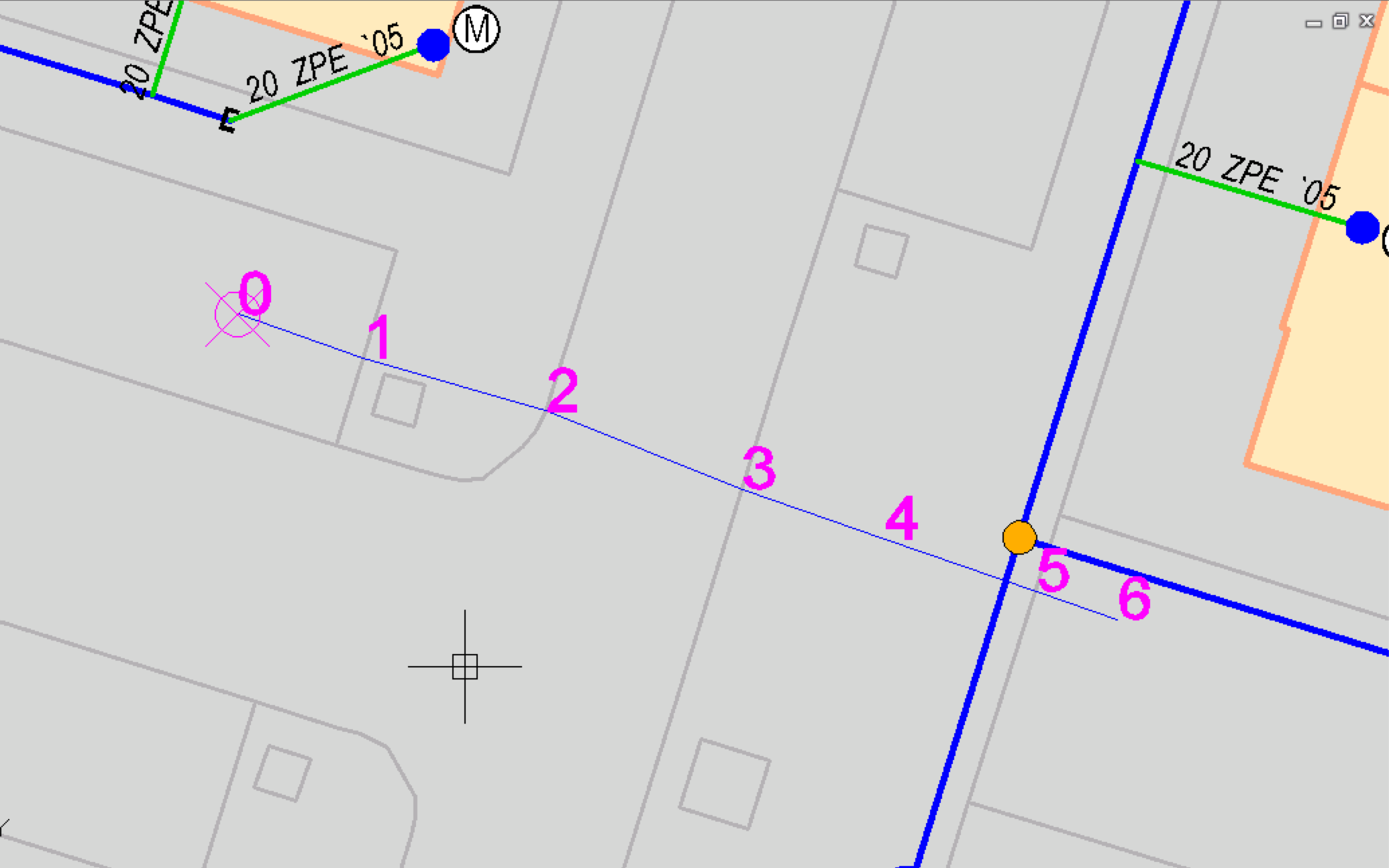 Het resultaat is een 3DPolyline in bovenaanzicht op de situatie getekend. Het beginpunt van de profiellijn is gemarkeerd en de gemeten punten zijn voorzien van volgnummers, ter informatie.
 Deze functie geeft de mogelijkheid om een 3DPolyline om te zetten naar een profiel. Dit kan een 3DPolyline vanuit bovenstaande XYZ coördinatenbestand zijn of een 3DPolyline die reeds op een aangeleverde AutoCAD DWG staat getekend. Na het selecteren van de 3DPolyline “hangt” deze aan de cursor en kan de gebruiker het Profiel naar de gewenste positie slepen. Dit is in het CAD maatwerk geïmplementeerd door middel van zgn. Jig functionaliteit, analoog aan het inserten van blocks.
 Het resultaat is een 2DPolyline in profielaanzicht op of onder de situatie getekend. Het beginpunt van de profiellijn is gemarkeerd en de gemeten punten voorzien van volgnummers, ter informatie. Daarnaast is er een NAP-lijn toegevoegd.
 Als vervolg op een eerdere post over de
  GIS-data is over het algemeen op een andere schaal en in grotere hoeveelheden beschikbaar dan de CAD-gebruikers nodig hebben voor hun projecten.