AutoCAD Map/FDO – Spatial Query met displayMngr plugin

Spatial QueryGIS-data is over het algemeen op een andere schaal en in grotere hoeveelheden beschikbaar dan de CAD-gebruikers nodig hebben voor hun projecten.

Denk hierbij aan de BGT/IMGeo of Top10NL informatie uit de centrale GIS-database.

Het importeren van zo’n GIS-dataset in een CAD-omgeving geeft een overkill aan data. Het zou handig zijn om bijvoorbeeld koppelingen naar feature layers uit GIS toe te voegen, niet de hele database, maar slechts dat deel wat nodig is ten behoeve van het project.

Dat is mogelijk door gebruik te maken van AutoCAD Map/FDO Data Connect en een Spatial Query. Maar eerlijk gezegd is dat niet echt gebruikersvriendelijk. Daarom heeft vdPConsulting een displayMngr plugin ontwikkeld.

De werkwijze is als volgt:

  • Zorg dat de gewenste feature layers gekoppeld zijn, door middel van een voorgedefinieerde template of met behulp van zogenaamde .layer files.
  • Laad de displayMngr plugin.
  • Start het commando “filterWindow” of “filterCrossing”.
  • Geef het gewenste gebied aan door twee punten te prikken op de kaart.
  • De plugin maakt vervolgens de SQL filter statements en “injecteert” deze in de definities van alle gekoppelde feature layers.

Als je belangstelling hebt in het gebruik van AutoCAD Map/FDO en GIS-databases of de displayMngr plugin neem gerust contact op.

Geclassificeerd leidingen tekenen met drawingAssistant

Oasen drinkwater beheert haar leidingnetwerk in DiaGIS, een GIS beheersysteem ontwikkeld door SPIE Technology. Naast het beheren van het bestaande netwerk, wordt er ook regelmatig getekend ten behoeve van onderhoud of uitbreidingen. Deze werkzaamheden aan het netwerk worden uitgevoerd door aannemers.

Van deze aannemersbedrijven wordt verwacht dat zij de onderhoudswerkzaamheden en nieuwe leidingen inmeten en in een AutoCAD bestand terugleveren aan het drinkwaterbedrijf. Momenteel worden alleen de locaties van de leidingen teruggeleverd, niet de attribuutinformatie als materiaal, diameter etcetera. Bij het verwerken van deze revisietekeningen in het GIS beheersysteem, zijn er heel vaak vragen van de engineer aan de aannemer en er gaat betrekkelijk veel tijd overheen voordat het netwerk weer up-to-date in het GIS beheersysteem staat.

drawingAssistant userinterface formOasen drinkwater wil dit proces optimaliseren en SPIE Technology kwam bij vdPConsulting met de vraag om hiervoor een AutoCAD plugin te ontwikkelen; drawingAssistant.

Als de plugin in AutoCAD wordt ingeladen, dan wordt als eerste een XML stuurtabel ingelezen. Deze is aangemaakt vanuit DiaGIS en bevat alle objecten met hun attributen die door een aannemer in de revisie tekening moeten worden getekend. Vervolgens maakt de plugin dynamisch een userinterface form dat zichzelf aanpast wanneer er een ander object wordt geselecteerd uit de lijst met mogelijke objecten. Wanneer de bijbehorende attributen van de juiste waarden zijn voorzien, kan het object worden getekend. De plugin controleert overigens eerst of alle verplichte attributen zijn ingevuld.

Vaak worden metingen uit landmeetkundige instrumenten uitgelezen en komen de leidingen als “gewone” AutoCAD polylines in de tekening te staan. De drawingAssistant plugin kent naast de tekenfuncties ook functionaliteit om zo’n polyline achteraf te classificeren als leiding, met de gewenste attributen.

Om de uitwisseling met het GIS beheersysteem mogelijk te maken, heeft de plugin een exportfunctie naar GML. DiaGIS heeft een GML importfunctie gekregen om op deze wijze de revisies direct te kunnen verwerken. Natuurlijk moet de engineer deze revisies nalopen, maar het leveren van de revisies is hierdoor een stuk vereenvoudigd en daarmee is het GIS beheersysteem sneller up-to-date.

Als je belangstelling hebt voor de implementatie van soortgelijk AutoCAD maatwerk als de drawingAssistant plugin neem gerust contact op.

AutoCAD blocks als MapGuide 6.5 symbolen

Vorige week kreeg ik de vraag: “hoe gebruik ik AutoCAD blocks als MapGuide 6.5 symbolen ?

In de huidige systeem configuratie worden AutoCAD tekeningen ge-exporteerd naar diverse SDF-files en Access-tabellen. De teksten en punt-objecten worden eerst ge-explodeerd om vervolgens als lijnstukjes te worden ge-exporteerd. Er waren dus nooit echte punt-symbolen gedefinieerd tbv. MapGuide.
Momenteel worden de tekeningen naar Oracle Spatial ge-migreerd ( als onderdeel van een BGT-project ). Daarbij worden de teksten en punt-objecten vanuit AutoCAD Map opgeslagen als Points in de database. De bijbehorende teksten worden als attributen weggeschreven en kunnen als labels worden weergegeven. Echter voor de punt-symbolen wil men overeenkomstige symbolen als in CAD definieren, zodat de kaart in de web-viewer er hetzelfde uit komt te zien.

MapGuide 6.5 kent een Symbol Manager hulpprogramma, hiermee kan een bibliotheek van symbolen worden aangelegd.
AutoCAD kent een Export commando, waarmee AutoCAD blokken naar WMF-files kunnen worden ge-exporteerd.

Hiermee was de vraag opgelost.

AcClassify Workflow utility ( update )

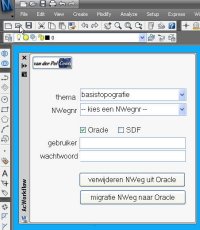
AcClassify Workflow utilityBij een van de migratie projecten waarbij ik betrokken ben, wordt de bron-data in AutoCAD Map beheert en moet er regelmatig een update plaatsvinden van een gedeelte van de data in een Oracle Spatial database. Vanuit die Oracle database wordt de grootschalige data gedeeld met de GIS-afdeling en gebruikt voor web-toepassingen. Om dit migratie proces te ondersteunen heb ik hiervoor een AcClassify Workflow utility ontwikkeld.

De klant – een provincie – heeft haar grootschalige topografie bestanden als DWG-files opgeslagen in een uitgebreide folder structuur op een fileserver. Voor elke provinciale weg een sub-folder, met daarin naast de topografie ook nog andere sub-folders met DWG’s voor bijv. de thema’s wegmarkeringen & bebordingen, groen beheer enz.

De Workflow utility – een C# applicatie, die draait binnen AutoCAD Map – geeft in de UI de mogelijkheid om het wegnummer te selecteren, de optie om de oude data van dat betreffende wegnummer uit Oracle te verwijderen en de nieuwe data er weer in te plaatsen met behulp van AcClassify.

Als het een update van de data betreft, dan gaat de utility eerst de oude data uit de verschillende feature tabellen ( voor wegen, water, gebouwen enz. ) verwijderen mbv. SQL Delete statements. Vervolgens maakt de utility de noodzakelijke AcClassify configuratie XML-bestanden aan ( voor het wegnummer, het te gebruiken database schema enz. ). Daarna wordt het AcClassify proces mbv. API-functies gestart.

Hiermee is een werkproces, met veel handmatige acties, teruggebracht tot een gebruikersvriendelijke AcClassify Workflow utility.

Nieuw : er is een update van deze utility gemaakt die het AcClassify proces mbv. API-functies aanstuurt