CAD en GIS, het juiste gereedschap voor de klus

Een tijdje geleden kreeg ik de volgende email: “Hallo Henny, ik ben verantwoordelijk voor projecten die te maken hebben met beheer en onderhoud van ons duingebied. De ruimtelijke gegevens zijn door GIS collega’s in een Oracle Spatial database gezet. We willen gegevens die te maken hebben met de uitvoering van de onderhoudswerkzaamheden graag direct met een AutoCAD omgeving kunnen beheren. Kun je mij hiermee op gang helpen ?

Ik denk dat dit een herkenbare situatie is bij bedrijven met een CAD en een GIS-afdeling. Vaak wordt informatie tussen die afdelingen uitgewisseld door Shape of DXF bestandjes over en weer te sturen, terwijl AutoCAD Map mbv. haar FDO-functionaliteit rechtstreeks kan koppelen aan de Oracle Spatial database.

In de vorm van een handson workshop de volgende zaken opgepakt:

Om te beginnen een koppeling met de ArcGIS tabellen in Oracle gemaakt als een zgn. Foreign Datastore. Hiermee worden tabellen bedoeld die niet door AutoCAD Map zelf zijn aangemaakt en daardoor geen FDO-metadata bevatten. De data komt prima op het scherm, maar het werken met bijv. de Style Editor om thema kaarten te maken is ietwat omslachtiger.

Daarom in een nieuw Oracle schema mbv. FDO’s Schema Editor de gewenste feature tabellen aangemaakt, zodat er automatisch FDO-metadata wordt aangemaakt. Hierbij een keuze gemaakt welke kolommen informatie bevatten die voor beheer en onderhoud taken nodig zijn en welke konden worden geskipped. Daarna mbv. BulkCopy functionaliteit de data overgezet vanuit de bestaande tabellen.

In de ArcGIS tabellen werd bijv. de oppervlakte van een polygoon mbv. een database trigger berekend vanuit de geometry. In AutoCAD Map worden de database attributen getoond en bewerkt mbv. een Data Table. Hieraan kunnen ook zgn. reken-kolommen worden toegevoegd ( zie afbeelding ). Hiermee is direct de oppervlakte van een polygoon vanuit de geometry beschikbaar.

Verschillende thema kaarten aangemaakt en deze style instelllingen opgeslagen in Layer definitie bestanden, zodat deze gemakkelijk in bestaande CAD-tekeningen kunnen worden her-gebruikt.

Create a Calculation

Van AutoCAD Map DWG naar BGT conform IMGeo ( deel 2 )

Ik heb al een aantal posts geschreven over het BGT-project waar ik momenteel bij betrokken ben.

Het structureren van de bestanden gaat voorspoedig, de eerst test-migraties met AcClassify naar de Oracle Spatial database hebben vorige week plaatsgevonden en de data kan worden weergegeven in ArcGIS-desktop en de webviewer.
Dat ik even was vergeten om de limits van de database goed in te stellen en dat de Oracle tables nog wel even in SDE moesten worden geregistreerd, zijn peanuts 😉

Vanuit diverse lokale & landelijke overleg structuren wordt er over onze schouders meegekeken, want de BGT houdt (bijna) iedereen bezig.
Over twee weken is er een bespreking waarbij ook de mensen van Geonovum – de “bedenkers” van het IMGeo-model – zullen aanschuiven, want ook zij hebben belangstelling voor feedback vanuit het werkveld.

AcClassify Workflow utility ( update )

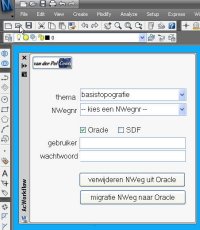
AcClassify Workflow utilityBij een van de migratie projecten waarbij ik betrokken ben, wordt de bron-data in AutoCAD Map beheert en moet er regelmatig een update plaatsvinden van een gedeelte van de data in een Oracle Spatial database. Vanuit die Oracle database wordt de grootschalige data gedeeld met de GIS-afdeling en gebruikt voor web-toepassingen. Om dit migratie proces te ondersteunen heb ik hiervoor een AcClassify Workflow utility ontwikkeld.

De klant – een provincie – heeft haar grootschalige topografie bestanden als DWG-files opgeslagen in een uitgebreide folder structuur op een fileserver. Voor elke provinciale weg een sub-folder, met daarin naast de topografie ook nog andere sub-folders met DWG’s voor bijv. de thema’s wegmarkeringen & bebordingen, groen beheer enz.

De Workflow utility – een C# applicatie, die draait binnen AutoCAD Map – geeft in de UI de mogelijkheid om het wegnummer te selecteren, de optie om de oude data van dat betreffende wegnummer uit Oracle te verwijderen en de nieuwe data er weer in te plaatsen met behulp van AcClassify.

Als het een update van de data betreft, dan gaat de utility eerst de oude data uit de verschillende feature tabellen ( voor wegen, water, gebouwen enz. ) verwijderen mbv. SQL Delete statements. Vervolgens maakt de utility de noodzakelijke AcClassify configuratie XML-bestanden aan ( voor het wegnummer, het te gebruiken database schema enz. ). Daarna wordt het AcClassify proces mbv. API-functies gestart.

Hiermee is een werkproces, met veel handmatige acties, teruggebracht tot een gebruikersvriendelijke AcClassify Workflow utility.

Nieuw : er is een update van deze utility gemaakt die het AcClassify proces mbv. API-functies aanstuurt

AutoCAD Map – Centroides, Topology en Polygonen

In mijn vorige post AutoCAD Map – Break, Trim en CleanUp heb ik het structureerproces van de tekeningen besproken.
Nu ga ik het over het classificeren en genereren van de vlakken hebben.

centroidesAls eerste zijn er centroides gemaakt, AutoCAD points die als attribuut informatie de verplichte velden uit het IMGeo-model bevatten.
Zo’n centroide voor een Wegdeel bevat bijv. de attributen IDentificatie, objectBeginTijd, status, relatieveHoogteligging, typeWeg enz.
Daarnaast zijn er o.a. centroides voor Spoorbaandeel, Waterdeel, Terreindeel, Kunstwerkdeel en Pand. Deze Panden komen uit de Basisregistratie Adressen Gebouwen ( BAG ) overigens.

Vervolgens moet er een Polygon Topology worden gemaakt. Hierbij wordt ook weer gebruik gemaakt van een wizard interface, waarbij de gestructureerde lijnen de links vormen waaraan de centriodes worden gekoppeld.
Mochten er nog lijnen niet netjes gesloten zijn, dan geeft het Topology proces een foutmelding. Evenzo als er centroides zijn vergeten of dubbel geplaatst.
Het Topology model wordt omgezet naar MPolygons, waarbij de IMGeo classificaties van de centroides er naartoe worden overgezet. Deze MPolygons worden als polygonen in de Oracle database gezet mbv. AcClassify.

maar daarover meer in een volgende post

AutoCAD Map – Break, Trim en CleanUp

In mijn vorige post van AutoCAD Map DWG naar BGT conform IMGeo heb ik het gehad over het project waarbij lijngerichte tekeningen geschikt moeten worden gemaakt om naar een vlakgerichte database te migreren.

Het gaat hierbij om stroken kaarten langs provinciale wegen, met daarop de wegen, fietspaden, sloten, terreinen enz.
Aan deze tekeningen moet de kadastrale eigendomsgrens worden toegevoegd. Daarbinnen valt de data die gestructureerd moet worden, want dit valt straks onder het bronhouderschap van de provincie mbt. de BGT.
Het gebied buiten de eigendomsgrens valt onder het bronhouderschap van de betreffende gemeente.

Boundary BreakMet behulp van de Boundary Break functie kan de topografie worden “versneden” met de eigendomsgrens. En met behulp van Boundary Trim kunnen het binnen & buiten gedeelte van elkaar worden gescheiden.

Voor het structureren van het gebied binnen de eigendoms polygoon wordt gebruik gemaakt van de standaard CleanUp functionaliteit van AutoCAD Map.
Met behulp van een wizard interface kunnen de betreffende elementen worden geselecteerd, vervolgens moeten de cleanup actions worden ingesteld in een specifieke volgorde, met toleranties die passen bij de nauwkeurigheid van het kaartmateriaal.
Alle cleanup instellingen kunnen na zorgvuldig testen worden opgeslagen in een cleanup profile, zodat deze eenvoudig in de volgende tekeningen kunnen worden hergebruikt.

in mijn volgende post zal ik het genereren van de vlakken voorzien van IMGeo classificaties beschrijven